Arquitetura
Objetivo desta página
O integrador configura o projeto no Studio, mas quem faz a usina/planta “acontecer” é o Console (o runtime industrial) junto com os drivers de comunicação. Esta página explica, sem entrar em código, o que cada peça faz, como o dado viaja do CLP até a tela web e o que observar quando algo não funciona.
Painel administrativo web
O painel reúne configurações, licenças, comunicação, infraestrutura e ações de manutenção. Use as seções do painel para consultar o estado dos serviços e planejar a manutenção da instalação.
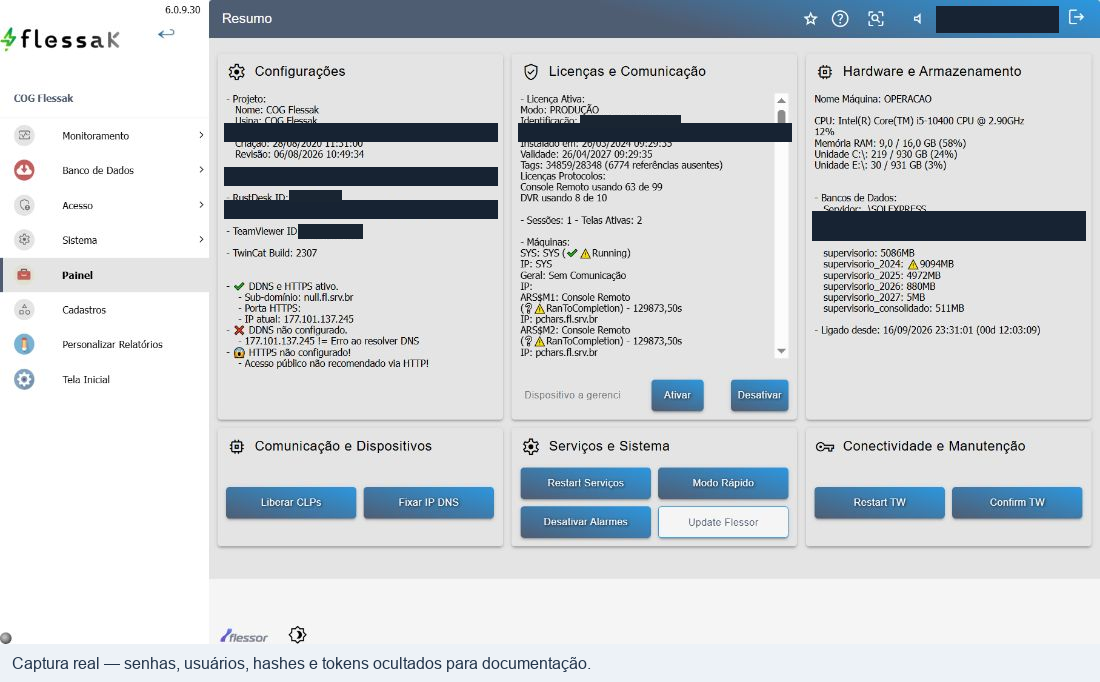 Figura A.2 — Visão do painel administrativo web com campos sensíveis ocultados.
O que é o Console
O Console (Flessak.Gerenciador.Console) é o programa que roda continuamente no servidor da planta. Ele é o coração do sistema em tempo de execução:
- carrega o projeto publicado (o mesmo que o Studio edita) e o banco de dados;
- instancia um leitor por máquina, de acordo com o driver configurado na máquina;
- mantém o ciclo de leitura das variáveis de cada dispositivo;
- publica os valores em tempo real para a web e para os demais serviços (mecanismo interno de publicação/assinatura);
- executa escritas/comandos vindos da web, com as validações de permissão;
- calcula e publica as Tags Virtuais agendadas (ver outras páginas desta seção);
- executa o sincronismo de variáveis entre origem e destino (ver outras páginas desta seção);
- hospeda serviços auxiliares, como o broker MQTT embutido e a integração Telegram.
Se o Console não está rodando, a web até abre, mas mostra tudo sem dado — nenhuma leitura chega e nenhum comando sai.
O caminho do dado (do CLP à tela)
- O driver conversa com o dispositivo no protocolo dele (TwinCAT ADS, Modbus, DNP3, OPC UA...) e obtém os valores brutos.
- O leitor da máquina aplica o mapa de variáveis: converte endereços em variáveis nomeadas do projeto, com tipo e escala.
- O Console publica cada variável atualizada no barramento interno de tempo real.
- A web assina essas variáveis e atualiza as telas abertas; alarmes, CEPs e sincronismos reagem ao mesmo fluxo.
- Os serviços de gravação (relatórios, persistentes, CEP) armazenam no banco o que está configurado para ter histórico.
O caminho do comando é o inverso: a web valida a permissão do usuário, envia ao Console, o Console entrega ao driver e o driver escreve no dispositivo.
O que é um driver
Consequências práticas dessa arquitetura:
- é possível adicionar um protocolo novo sem reinstalar o sistema — basta colocar o driver na pasta e reiniciar o Console;
- se o driver informado na máquina não existir na pasta, a máquina simplesmente não lê — o erro é silencioso; confira o nome do driver e o conteúdo da pasta Drivers\;
- versões do driver e do Console devem ser compatíveis — use sempre o pacote de deploy oficial.
Driver é o “tradutor de protocolo”. Cada máquina do projeto declara qual driver usa (campo DriverName no Studio). No servidor, os drivers ficam em uma pasta própria (Drivers\) como bibliotecas independentes; o Console descobre e carrega os drivers dessa pasta automaticamente ao iniciar.
Protocolos disponíveis
| Driver / protocolo | Uso típico |
|---|
| Beckhoff / TwinCAT ADS | CLPs Beckhoff — protocolo nativo, leitura por NetId/porta. Existe o driver clássico e o driver ADS moderno |
| Modbus TCP/RTU | CLPs, relés, multimedidores e inversores em geral |
| DNP3 | Telecontrole e integração com centros de operação (ONS/concessionárias) |
| OPC UA | Integração com outros sistemas e CLPs que expõem servidor OPC |
| MQTT | Sensores IoT e brokers de mensageria |
| Sparkplug B | Unified Namespace — o supervisório atua como Host e/ou Edge Node |
| IEC 61850 | Relés de proteção e IEDs de subestação |
| Siemens S7 | CLPs Siemens |
| SNMP | Equipamentos de rede e infraestrutura de TI |
| SER / AdvancedCamera | Sequenciadores de eventos e câmeras de análise |
Serviços que acompanham o Console
| Serviço | Papel |
|---|
| Monitor | Recebe comandos remotos de gestão (reinício, atualização) e supervisiona o ambiente |
| Watch (serviço Windows) | Vigia o Console e o reinicia se ele parar — garante operação contínua |
| Agendador de relatórios | Grava históricos e envia relatórios periódicos |
| Leitor de CEP | Registra eventos discretos de alta velocidade |
| Gateway | Republica dados em DNP3/Modbus para sistemas externos |
Sinais de problema e onde olhar
| Sintoma | Causa provável | Verificação |
|---|
| Tudo sem dado na web | Console parado | Verificar o processo do Console no servidor; o Watch deve religá-lo |
| Uma máquina sem dado | Driver errado/ausente, IP incorreto, dispositivo fora | Nome do driver na máquina, pasta Drivers\, ping no IP, tela de diagnóstico |
| Algumas variáveis sem dado | Endereço errado no mapa de variáveis | Conferir o mapa e testar a variável no tempo real |
| Valores atrasados | Ciclo de leitura sobrecarregado ou rede lenta | Reduzir quantidade de variáveis de alta frequência; verificar a rede |
| Comando não chega | Permissão, variável de comando errada ou driver sem escrita | Nível do usuário, VariavelComando do controle, tipo de acesso no mapa |
Regras de ouro
- O Console é quem lê e escreve — a web é só a janela. Diagnóstico de comunicação começa no servidor.
- Nunca copie drivers avulsos entre instalações de versões diferentes.
- Reiniciar o Console interrompe leitura, gravação e comandos por alguns segundos — prefira janelas de baixa atividade.
- Salvar certas configurações no Studio pode reiniciar partes do runtime automaticamente — faça isso de forma consciente em planta em operação.
Acompanhar o comissionamento no runtime web
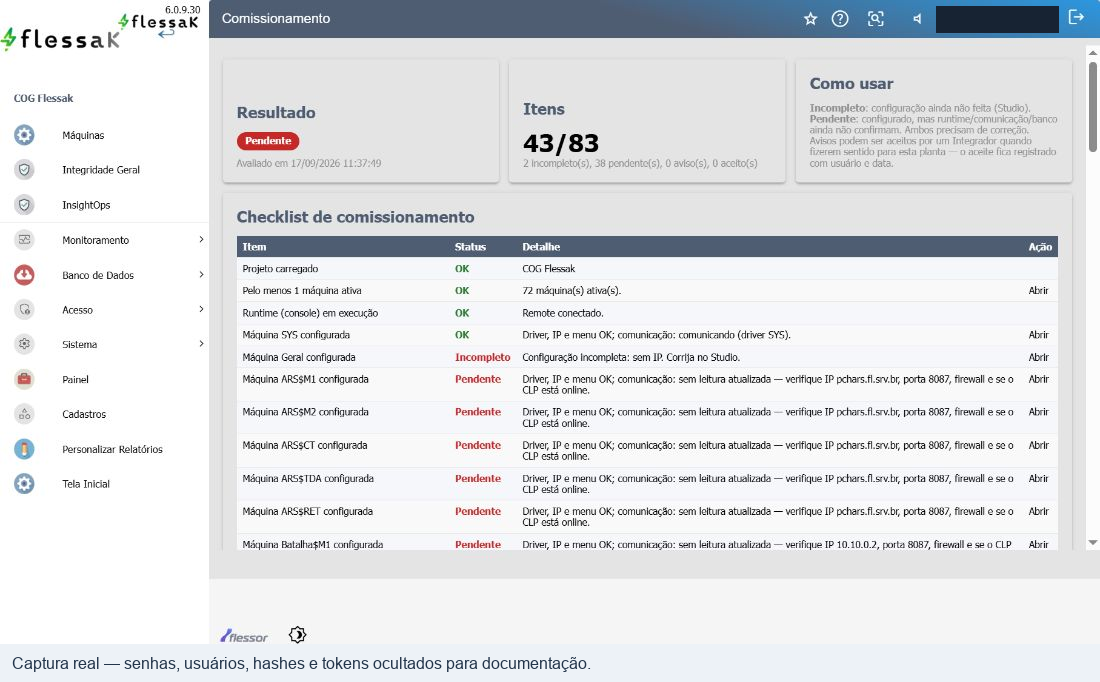 Figura A.1 — Checklist de comissionamento no runtime web; usuário ocultado.
Abra /comissionamento para acompanhar o estado do Console, a conexão Remote e os itens de configuração e comunicação de cada máquina. Confira os indicadores de comunicação mesmo quando os serviços estiverem em execução.
Referência: Como funcionam o Console e os drivers de comunicação, do manual do integrador.
Como funcionam os serviços de Relatórios e de CEP
Objetivo desta página
Relatório e CEP são recursos que o integrador configura no Studio (outras páginas desta seção), mas quem produz os dados são dois serviços que rodam no servidor. Entender o papel deles evita o erro clássico: “configurei no Studio e o relatório veio vazio”.
O serviço de relatórios (agendador)
O agendador de relatórios é um programa que roda junto ao Console e tem duas funções:
- gravar o histórico: a cada ciclo, lê do tempo real as variáveis marcadas como variáveis de relatório e grava no banco, respeitando a frequência de gravação configurada;
- emitir relatórios agendados: nos horários configurados (periodicidade), monta o relatório e o envia por e-mail aos destinatários cadastrados.
Pontos de funcionamento que o integrador precisa saber:
- só entra no histórico o que está configurado como variável de relatório — variável exibida na tela mas não configurada não terá histórico;
- a gravação respeita a frequência: com gravação a cada 30 minutos, um pico de 2 minutos entre gravações não aparece no relatório;
- o banco consolida valores por hora (tabela de valores consolidados) para acelerar consultas longas — o relatório usa a fonte adequada ao período;
- valores sem dado (falha de comunicação) são excluídos das médias e agregações — não distorcem o resultado;
- as métricas de sistema (saúde do servidor) também são gravadas por este serviço;
- a configuração dos relatórios carregada do banco prevalece sobre a cópia do arquivo de projeto — o que se vê na web reflete o banco.
Fluxo de um relatório agendado
- O integrador configura no Studio as variáveis, agregações (média, total, acumulado...), template, periodicidade e e-mails.
- O agendador grava o histórico dessas variáveis continuamente.
- No horário da periodicidade, o agendador monta o relatório com o período fechado (dia anterior, mês anterior...).
- O arquivo é gerado e enviado por e-mail; o mesmo modelo pode ser emitido manualmente pela web a qualquer momento.
O serviço de CEP (eventos discretos)
Como funciona, em linhas gerais:
- as variáveis de CEP são marcadas no Studio por menu ou por máquina (outras páginas desta seção);
- um serviço dedicado faz um handshake com o CLP: o CLP acumula os eventos com carimbo de tempo e o serviço os coleta e confirma o recebimento — assim nenhum evento se perde, mesmo que a coleta atrase;
- em drivers que não têm esse mecanismo no dispositivo, o registro é feito pelo motor de gravação no servidor, por detecção de borda;
- os eventos ficam no banco e aparecem na web (página de CEP) e nos relatórios que incluem CEPs.
O CEP registra eventos discretos — transições rápidas de sinais digitais (partiu, parou, atuou, abriu, fechou) — com data e hora precisas, para análise estatística e rastreabilidade de sequência de eventos.
Diferença entre os registros
| Registro | O que guarda | Quem grava |
|---|
| Histórico de relatório | Valor da variável em intervalos regulares | Agendador de relatórios |
| CEP | Cada transição discreta, com carimbo de tempo do evento | Serviço de CEP / motor de gravação |
| Ocorrência | Alarmes e trips (início, fim, reconhecimento) | Runtime (Console) |
| Persistente | Último valor + histórico de alterações de variáveis de configuração | Runtime + operação PERSISTENT |
Diagnóstico rápido
| Sintoma | O que verificar |
|---|
| Relatório vazio ou com lacunas | A variável é de relatório? O agendador estava rodando no período? Frequência de gravação adequada? |
| Relatório não chega por e-mail | Periodicidade e destinatários configurados; servidor de e-mail acessível; agendador em execução |
| Eventos de CEP faltando | Serviço de CEP rodando; variável marcada como CEP; comunicação com o CLP no período |
| Números diferentes entre tela e relatório | Tela mostra instantâneo; relatório mostra média/agregação por intervalo — compare com a mesma janela |
Consultar o Historian
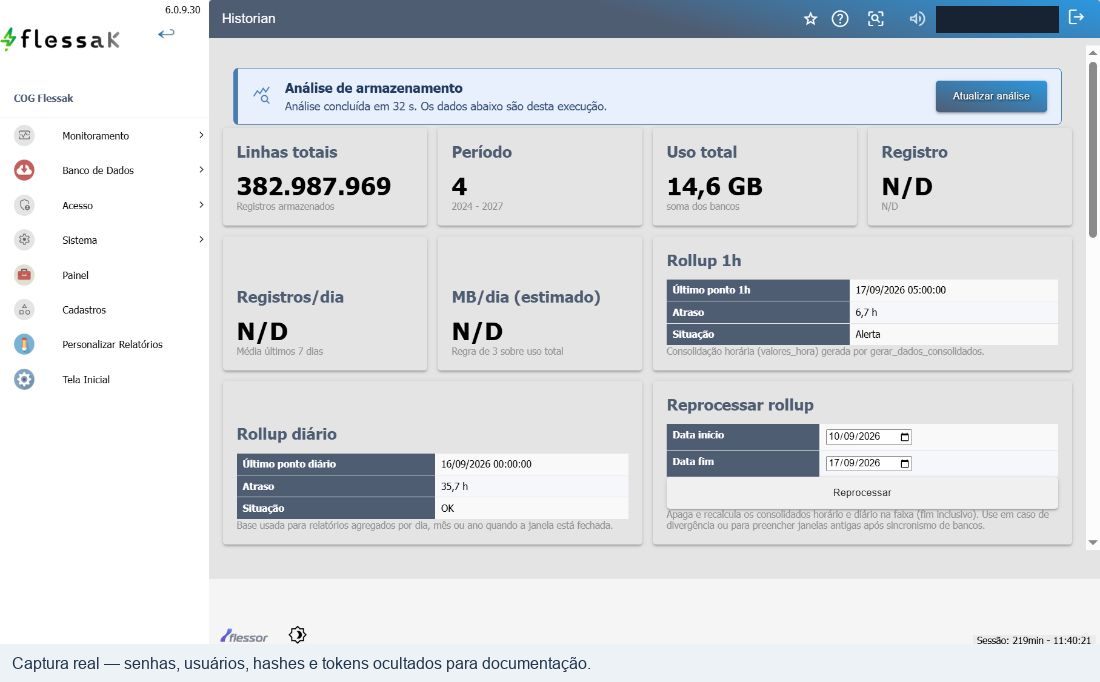 Figura B.1 — Análise de armazenamento e consolidação no Historian; usuário ocultado.
Abra /historian para consultar volume de dados, consolidações horária e diária, atrasos, índices e métricas. Antes de reprocessar uma consolidação, confira o período e o escopo, mantenha backup e programe a execução conforme a rotina de manutenção.
Referência: Como funcionam os serviços de Relatórios e de CEP, do manual do integrador.
Como funciona o Gateway (DNP3 e Modbus para sistemas externos)
Objetivo desta página
O Gateway Flessak existe para o caminho contrário do habitual: em vez de o supervisório ler dispositivos, ele entrega dados do supervisório para sistemas externos — centro de operação da concessionária, ONS, outro SCADA — nos protocolos que esses sistemas falam (DNP3 e Modbus).
O que o Gateway faz
- atua como servidor DNP3 (outstation) e/ou servidor Modbus: o sistema externo conecta no Gateway e lê os pontos;
- usa um mapa de pontos: cada ponto DNP3/Modbus é associado a uma variável do supervisório (medição, estado, comando);
- recebe os valores do tempo real do Console e os disponibiliza no protocolo externo, com os tipos adequados (analógico, digital, contador);
- pode aceitar comandos vindos do sistema externo (quando o ponto é configurado para isso), repassando-os ao supervisório.
Fluxo de integração do Gateway
CLPs/dispositivos → drivers → Console (tempo real) → Gateway → rede do órgão externo (DNP3/Modbus) → centro de operação. O Gateway é a fronteira: o sistema externo nunca conversa direto com os CLPs.
O mapa de pontos
O coração da configuração é o mapa que relaciona o endereço externo à variável interna:
| Campo | Significado |
|---|
| Índice / endereço do ponto | Número do ponto que o sistema externo vai ler (índice DNP3 ou registrador Modbus) |
| Tipo do ponto | Analógico, digital (estado), contador ou comando |
| Variável do supervisório | Qual variável do projeto alimenta o ponto |
| Escala / banda morta | Conversão de unidade e variação mínima para reportar (DNP3) |
Alterou o mapa? O Gateway precisa recarregar a configuração. Combine com o órgão externo qualquer mudança de índice — o mapa é um contrato entre as partes.
Particularidades do DNP3
- o DNP3 trabalha por eventos e classes: o ponto reporta variações, e o mestre faz varreduras de integridade periódicas;
- há carimbo de tempo nos eventos — mantenha o relógio do servidor sincronizado (NTP);
- o mestre externo identifica o Gateway por endereço DNP3 e porta TCP — esses dados constam do acordo de integração.
Checklist de comissionamento do Gateway
- Confirmar com o órgão externo a lista de pontos (planilha de integração): índice, tipo, descrição, escala.
- Configurar o mapa no Gateway e validar ponto a ponto contra o tempo real do supervisório.
- Liberar a porta no firewall somente para os IPs do parceiro externo.
- Executar teste ponta a ponta com o centro de operação (leitura, evento e, se houver, comando).
- Registrar a versão do mapa aprovado e guardar a planilha assinada com o parceiro.
Diagnóstico rápido
| Sintoma | O que verificar |
|---|
| Mestre externo não conecta | Serviço do Gateway rodando; porta e IP corretos; firewall/NAT no caminho |
| Ponto com valor errado | Variável associada, escala e tipo do ponto no mapa |
| Ponto congelado | A variável de origem tem dado no tempo real? O Console está publicando? |
| Comando externo não atua | Ponto configurado como comando; permissões; caminho até o CLP validado |
Segurança
- trate o link com o órgão externo como perímetro crítico: restrinja por IP, use rede dedicada/VPN quando possível;
- só exponha os pontos acordados — o mapa é também um filtro do que sai da planta;
- mudanças no mapa em produção devem ser combinadas, versionadas e testadas com o parceiro.
Referência: Como funciona o Gateway (DNP3 e Modbus para sistemas externos), do manual do integrador.